
格式化恢复出厂设置
浏览量: 次 发布日期:2023-11-25 10:43:21
格式化恢复出厂设置分为以下两种情况:
针对电脑的软件系统进行,恢复到出厂时的默认状态,如开始界面、待机方式、操作快捷键、定时提醒等功能恢复,清除保存的参数设置。
对磁盘或磁盘中的分区(partition)进行初始化的一种操作,这种操作通常会导致现有的磁盘或分区中所有的文件被清除。
需要注意的是,格式化恢复出厂设置后,电脑中存储的各种用户数据内容将会被删除。
格式化恢复出厂设置:从新手到专家的全面指南

一、什么是格式化恢复出厂设置?
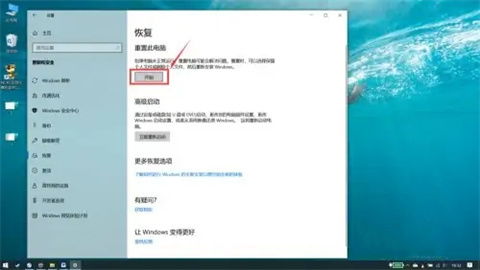
二、为什么需要格式化恢复出厂设置?
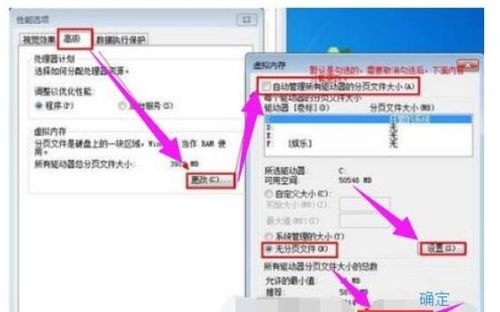
2. 消除病毒或恶意软件:如果设备感染了病毒或恶意软件,格式化恢复出厂设置可以彻底清除这些威胁,确保设备的安全。
3. 保护隐私:格式化恢复出厂设置可以删除设备中存储的个人数据和信息,保护用户的隐私。
三、如何进行格式化恢复出厂设置?
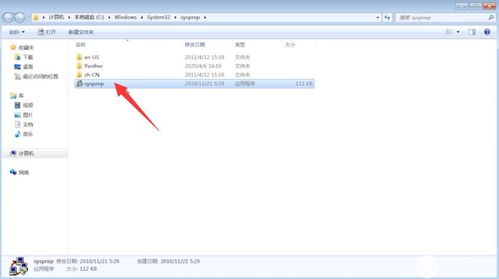
1. 操作系统格式化恢复出厂设置:
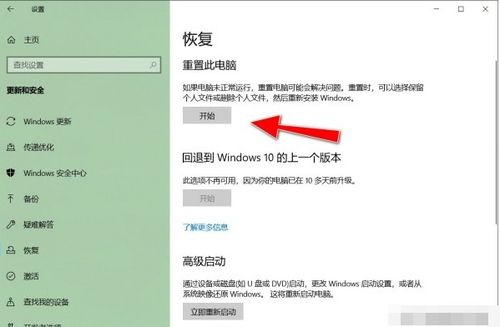
a. Widows操作系统:依次点击“设置”、“更新和安全”、“恢复”、“重置此电脑”,选择“格式化”选项进行恢复出厂设置。
b. macOS操作系统:依次点击“系统偏好设置”、“抹掉所有内容和设置”,按照提示进行操作。
2. 应用程序格式化恢复出厂设置:
a. Adroid应用程序:进入“设置”、“应用程序管理”,找到并点击需要重置的应用程序,选择“清除数据”进行重置。
b. iOS应用程序:进入“设置”、“通用”、“重置”,选择“擦除所有内容和设置”进行重置。
3. 存储设备格式化恢复出厂设置:将存储设备连接到电脑,使用设备制造商提供的软件或操作系统自带的工具进行格式化操作。确保在格式化之前备份重要数据。
四、格式化恢复出厂设置注意事项:
1. 在进行格式化操作之前,务必备份重要数据和文件,以防意外数据丢失。
2. 格式化操作将清除设备中的所有数据和个人信息,无法恢复,因此请确保已做好充分准备。
3. 如果设备遭受病毒或恶意软件攻击,应先进行全面系统扫描和杀毒,确保设备安全后再进行格式化操作。
4. 对于移动存储设备如U盘、移动硬盘等,应先确保设备已经安全地从系统中移除,再进行格式化操作。
5. 在进行任何格式化操作之前,请务必了解操作的具体含义和风险,避免不必要的损失。
1. 格式化后我的设备是否还能正常使用?
答:格式化后,设备需要重新进行初始化和设置,才能正常使用。但通常不会对设备的性能产生太大影响。
2. 格式化会对我设备上的操作系统产生影响吗?
答:是的,格式化会删除设备上的所有数据和设置,包括操作系统本身。但操作系统通常会提供恢复选项或安装程序来重新安装或初始化系统。
答:是的,格式化后设备会回到初始状态,您需要重新安装所有您喜欢的应用程序。如果您之前已经备份了应用程序的安装文件,可以通过安装文件重新安装。否则,您可以在应用商店或官方网站上找到并重新下载应用程序。




 QQ客服
QQ客服