
移动硬盘数据恢复教学,移动硬盘数据恢复全攻略:从灾难中拯救你的珍贵数据
浏览量: 次 发布日期:2024-01-21 11:09:54
移动硬盘数据恢复全攻略:从灾难中拯救你的珍贵数据
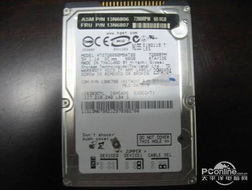
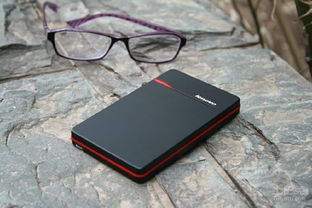
在这个数字化的时代,我们的生活与工作已经离不开各种存储设备。其中,移动硬盘以其大容量、便携性等特点,成为了我们存储数据的得力助手。然而,一旦移动硬盘发生数据丢失或损坏,对于我们来说无疑是一场灾难。因此,掌握移动硬盘数据恢复的方法变得至关重要。本文将为你提供一份详尽的数据恢复教学,助你从数据危机中顺利脱身。
一、了解数据丢失原因

在开始数据恢复之前,我们需要了解数据丢失的原因。一般来说,移动硬盘数据丢失主要有以下几种原因:
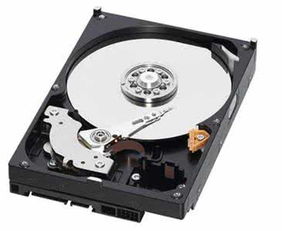
1. 硬件故障:如硬盘坏道、电路板故障等。
2. 误操作:如格式化、删除文件等。
3. 病毒感染:一些病毒会破坏硬盘分区表或文件系统。
4. 文件系统损坏:如FAT32、TFS等文件系统损坏。

二、选择合适的数据恢复方法

1. 软件恢复:适用于误删除、误格式化等简单数据丢失情况。可使用软件如EaseUS Todo Backup进行恢复。

2. 分区表修复:如果分区表损坏导致数据丢失,可以使用专业的分区表修复工具,如DiskGeius等。

3. 电路板修复:针对硬件故障,如电路板损坏,可能需要找专业维修人员进行修复。

4. 病毒查杀:对于病毒感染导致的数据丢失,首先需要清除病毒,然后使用数据恢复软件进行恢复。

三、数据恢复实战步骤
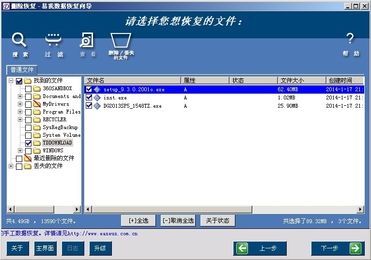
下面以软件恢复为例,详细介绍数据恢复的实战步骤:
1. 下载并安装数据恢复软件:首先从官方网站下载并安装一款可靠的数据恢复软件,如EaseUS Todo Backup。

2. 连接移动硬盘:将移动硬盘通过USB接口连接到电脑。确保在数据恢复过程中不要对移动硬盘进行任何操作,以免造成二次损坏。

3. 选择恢复模式:打开EaseUS Todo Backup软件,选择“误删除恢复”模式。

4. 扫描丢失数据:软件开始扫描移动硬盘中的丢失数据。扫描过程中请耐心等待,不要进行任何操作。

5. 预览并选择需要恢复的数据:扫描完成后,软件会列出所有可恢复的数据列表。你可以预览这些数据,然后选择需要恢复的部分。
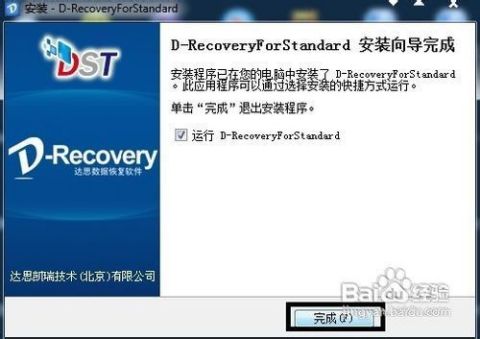
6. 开始恢复:选定需要恢复的数据后,点击“恢复”按钮。软件将开始将数据恢复到指定的文件夹中。
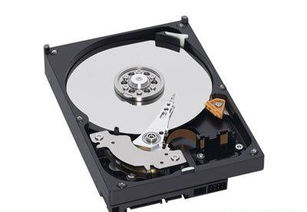
7. 完成恢复:完成恢复后,关闭软件并安全移除移动硬盘。此时,你的数据已经成功恢复了!

四、预防为主,减少数据丢失风险
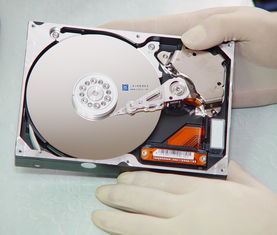
除了掌握数据恢复的方法外,我们还应该加强预防措施,降低数据丢失的风险。以下几点建议值得注意:
1. 定期备份重要数据:养成定期备份数据的习惯,以防不测。可以使用外部硬盘或其他存储设备进行备份。

2. 使用可靠的存储设备:选择品质可靠、品牌信誉良好的存储设备,降低硬件故障的风险。





 QQ客服
QQ客服